

❤️代理加盟|合作共赢
享受最低价丶加盟折扣会员代理|共赢


如何设置主机的共享打印机
一、什么是共享打印机?
共享打印机是指在一台计算机上安装打印机后,通过网络共享给其他计算机使用,从而节省多台计算机同时安装打印机的成本。通过共享打印机,可以方便地实现局域网内的打印需求。接下来我们将介绍如何设置主机的共享打印机。以下是设置共享打印机所需的步骤及需要注意的事项。
二、如何在主机上设置共享打印机?
步骤如下:
步骤一:确认主机打印设备已经连接好并且处于正常工作状态。同时,确认主机的网络配置无误。可以使用测试打印确保打印机的安装是正确的。如果在主机上打印测试页没有问题,那么就可以进行下一步的设置。
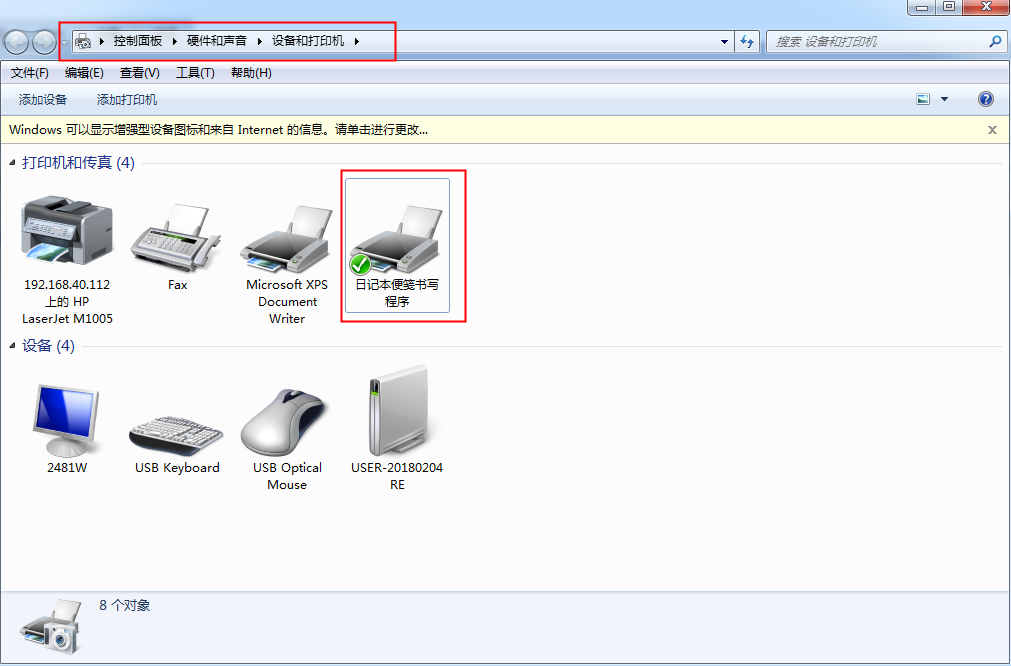
步骤二:打开打印机和扫描仪设置。在Windows操作系统中,可以通过控制面板进入该选项。在对应的选项里找到想要共享的打印机,然后右键点击打印机属性选项进入下一步操作。找到“共享”选项卡,并按照提示进行设置。勾选共享这台打印机,然后设置好共享名称。同时,可以设置访问权限,如允许其他计算机访问打印等权限。保存设置后退出。此时主机的打印机共享已经设置好。最后请检查是否能够在本地和网络访问此打印机并正常打印。以下是可能出现的一些常见问题及解答: 可能出现打印机未列出或者显示故障等情况;这是需要在连接设备界面下再次添加本地设备查看并搜索出来具体打印机的名字进行添加即可解决。如果仍然无法解决问题,请检查网络连接是否正常,或者尝试重启打印机和电脑等步骤进行排查。另外,如果打印机无法打印测试页或者出现乱码等问题,需要检查打印机的驱动程序是否正确安装或者更新驱动程序等步骤进行排查和解决。同时也要注意打印机的墨量和纸张等耗材是否充足等细节问题。另外,如果网络不稳定或者防火墙设置不当也可能导致共享打印机无法正常工作,需要确保网络稳定和防火墙的相应配置。此时需注意系统需要启用某些特定的端口让共享能够正常运行(Windows防火墙下会自动放行)以便于其他的设备能通过网络来连接这台打印机设备以实现远程打印的需求等设置操作也是非常重要的环节之一。这些常见问题以及解决方法对于保障共享打印机的稳定运行非常有帮助作用。总结下来我们需要时刻关注打印机的运行状态和设置问题并及时解决出现的异常情况保证办公工作的正常开展及网络的稳定性也对我们完成正常的网络办公有很大影响我们也要注意关注主机的网络连接等必要基础硬件信息的实时监控及升级优化从而避免因信息阻塞造成办公效率低下等问题出现。同时也要注意保护网络安全避免信息泄露等问题发生从而保证企业的信息安全和正常运行。以上就是我们关于如何设置主机的共享打印机的介绍希望能对您有所帮助如果您还有其他问题请随时提问我们将尽力解答您的问题以便您顺利设置并正常使用共享打印机以提高办公效率。










