

❤️代理加盟|合作共赢
享受最低价丶加盟折扣会员代理|共赢
携手合作伙伴,实现业务上的双向合作共赢
我们为您提供全方位的支持与服务,确保您在使用我们的云服务时无忧无虑。
10+年商誉沉淀,深耕中国香港及海外高端资源


导语:本文将为您详细解析音响如何连接电脑主机,包括使用不同接口和方式的连接方式。同时,针对可能出现的问题,提供解决方案和注意事项。请仔细阅读本文,以确保正确连接音响设备。
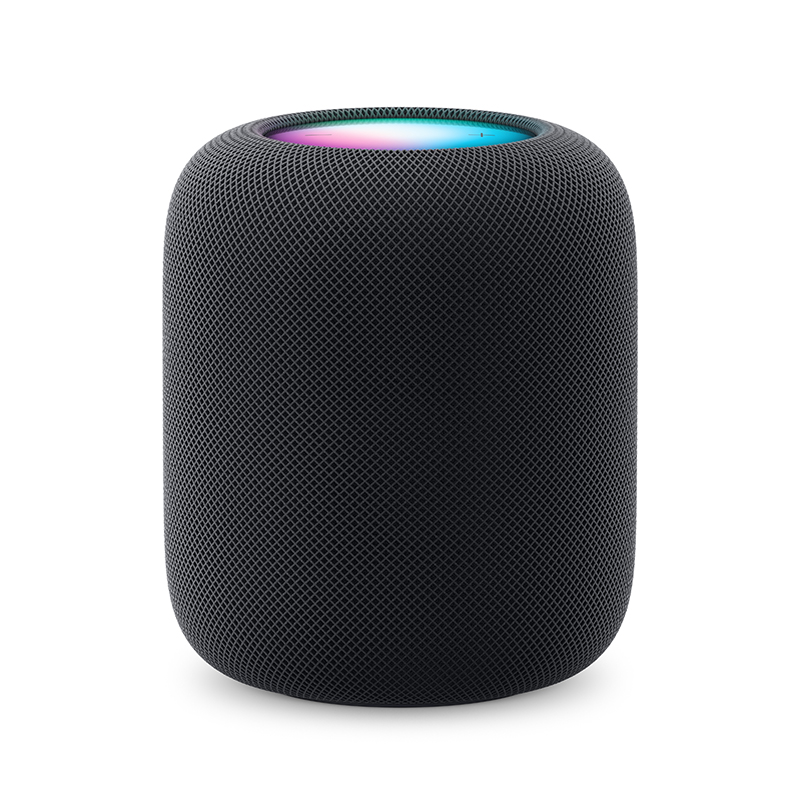
音响与电脑主机的连接方式有多种,常见的主要包括通过USB接口连接和使用音频接口线连接。下面分别介绍这两种方式的连接步骤。
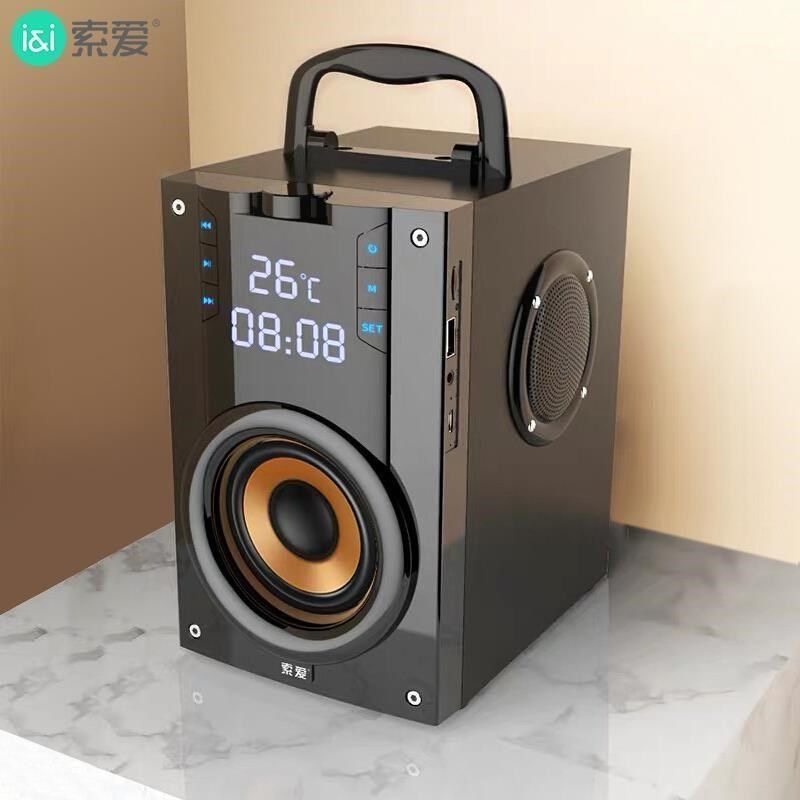
首先检查音响电源是否开启,音量是否调至适当位置。其次,确认电脑主机的音量设置是否开启,以及播放的音频文件是否正常。如问题仍未解决,可尝试更换音频线或重新连接设备。
可能是音频线连接不良导致的,可以尝试更换音频线并重新连接设备。另外,也可能是音响设备本身的问题,建议检查音响设备的设置和驱动程序是否正常。
选择合适的音响设备需要根据您的需求和预算来决定。关注音响的功率、频率响应、阻抗等参数,以及品牌、口碑和用户评价。同时,试听音响的音质也是非常重要的。在购买前可以到实体店或线上商城进行试听,以确保购买到满意的音响设备。在使用过程中如遇技术问题可向厂家咨询相关指导手册或在线教程。如果以上方法仍不能解决问题建议寻求专业技术人员的帮助以免对设备造成进一步损害。此外为了更好地享受音乐或其他多媒体内容一个高质量的音响系统是至关重要的。因此选择合适的音响设备和正确的连接方式不仅可以提高使用体验还可以保护设备免受损坏。总之正确连接音响设备并了解其使用注意事项是确保良好听觉体验的关键。希望本文能够帮助您正确连接音响设备并享受美妙的音乐时光。
限时活动重磅来袭!爆款产品低至1元,错过再等一年










